
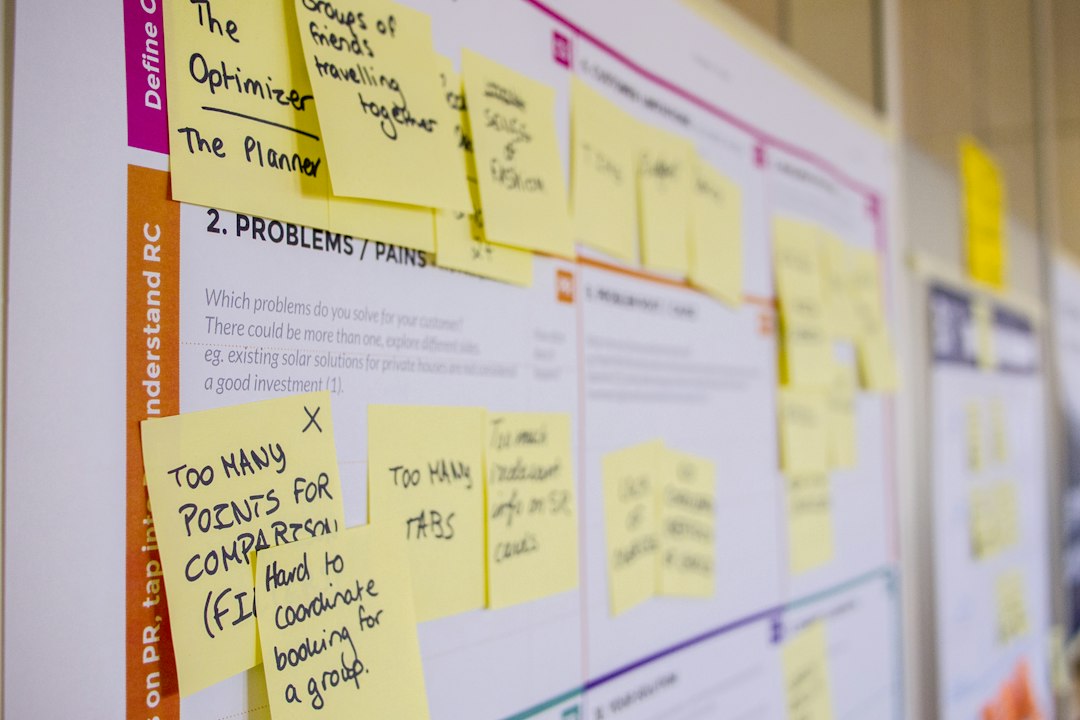
Kanban bord maken en gebruiken voor meer overzicht
Een kanban bord is een visueel overzicht van werk dat nog moet gebeuren, wordt uitgevoerd of klaar is. Elke taak staat op een kaart en elke kolom laat een stap in het werkproces zien. Door kaarten te verplaatsen, zie je waar werk zich bevindt en waar het blijft liggen.
Je kunt een kanbanbord gebruiken voor een project, maar ook voor terugkerend werk, zoals het verwerken van facturen of aanvragen. Het bord werkt alleen goed als iedereen de kaarten bijhoudt en dezelfde afspraken gebruikt.
Hoe werkt een kanban bord?
Op een eenvoudig bord staan de kolommen ‘Te doen’, ‘In uitvoering’ en ‘Gereed’. Een kaart begint bij de werkvoorraad. Zodra iemand de taak oppakt, verhuist de kaart naar ‘In uitvoering’. Is het werk klaar, dan gaat de kaart naar ‘Gereed’.
De kolommen hoeven niet voor ieder team hetzelfde te zijn. Heeft jouw werk een aparte controle of goedkeuring nodig? Dan kun je daarvoor een kolom toevoegen. Zo wordt zichtbaar of taken vooral tijdens het uitvoeren of juist bij de controle blijven liggen.
Een bord kan ook laten zien dat werk tijdelijk stilligt. Markeer de kaart bijvoorbeeld met een label ‘Geblokkeerd’ en vermeld wat nodig is om verder te kunnen. Zo blijft duidelijk dat de taak nog niet is afgerond.
De onderdelen van een kanbanbord
Een bruikbaar bord bestaat uit meer dan alleen een lijst taken. Deze onderdelen helpen je om de voortgang te volgen:
- Kolommen: de stappen die werk doorloopt, van de eerste selectie tot afronding.
- Kaarten: de afzonderlijke taken of werkitems. Zet op elke kaart wat er moet gebeuren en wie ervoor verantwoordelijk is.
- Werkvoorraad: taken die bekend zijn, maar nog niet zijn opgepakt. Zet de belangrijkste taken bovenaan.
- WIP-limiet: een afgesproken maximum voor het aantal taken dat tegelijk in uitvoering mag zijn.
- Labels: aanduidingen voor bijvoorbeeld een blokkade, prioriteit of type werk.
Je kunt ook horizontale rijen gebruiken om soorten werk te scheiden, bijvoorbeeld aanvragen en interne verbeteracties. Maak het bord niet ingewikkelder dan nodig: elke extra rij of elk extra label moet helpen om een beslissing te nemen.
Een kanban bord maken in vijf stappen
1. Kies het werk dat je wilt volgen. Bepaal voor welk team of proces het bord bedoeld is. Een bord voor factuurverwerking blijft overzichtelijker als je er niet ook alle algemene afdelingsprojecten op zet.
2. Maak kolommen voor de werkstappen. Begin met ‘Te doen’, ‘In uitvoering’ en ‘Gereed’. Voeg een stap toe als die echt iets zichtbaar maakt, zoals ‘Controleren’. Spreek af wanneer een kaart naar de volgende kolom mag.
3. Maak een kaart per taak. Geef de taak een duidelijke naam en noteer wie ermee bezig is. Voeg alleen informatie toe die nodig is, zoals een deadline, een blokkade of een verwijzing naar het bijbehorende dossier.
4. Bepaal de volgorde en beperk lopend werk. Zet de taken op volgorde van prioriteit. Spreek een maximum af voor de kolom ‘In uitvoering’. Bij een limiet van drie kaarten pak je niet zomaar een vierde taak op: kijk eerst hoe je een lopende taak verder kunt helpen.
5. Houd het bord samen bij. Verplaats kaarten zodra de status verandert en bespreek regelmatig wat vastloopt. Pas de kolommen of afspraken aan als ze niet goed aansluiten op het werk.
Voorbeeld van een kanban bord voor factuurverwerking
Een financiële afdeling kan het bord inrichten rond de stappen die een factuur doorloopt. Een voorbeeld:
| Kolom | Wat staat erin? |
|---|---|
| Te verwerken | Ontvangen facturen die nog opgepakt moeten worden. |
| In behandeling | Facturen die een medewerker verwerkt. |
| Wacht op goedkeuring | Facturen die klaarstaan voor akkoord. |
| Gereed | Facturen die volgens de teamafspraak volledig zijn verwerkt. |
Een kaart kan bijvoorbeeld aangeven dat een factuur op goedkeuring wacht en wie het akkoord moet geven. Staan er steeds veel kaarten in die kolom, dan is dat een aanleiding om de goedkeuringsstap te bespreken. Het bord laat zien waar het werk wacht, maar verklaart niet vanzelf waarom.
Spreek ook af wat ‘Gereed’ betekent. Is een factuur gereed na het boeken of pas nadat betaling is ingepland? Met een duidelijke afspraak gebruiken collega’s de kolom op dezelfde manier.
Fysiek of digitaal: welk bord past bij je team?
Een fysiek kanban bord maak je met een whiteboard, stiften en kaartjes of plakbriefjes. Het hangt zichtbaar op de werkplek en is makkelijk te bespreken. Een nadeel is dat collega’s op afstand de actuele stand niet vanzelf kunnen zien. Ook is de geschiedenis van een kaart minder eenvoudig bij te houden.
Een digitaal bord is vanaf verschillende locaties toegankelijk. Afhankelijk van het programma kun je kaarten toewijzen, bijlagen toevoegen en filteren op medewerker of status. Dat is handig bij samenwerken op afstand, maar vraagt wel dat iedereen het systeem bijwerkt.
Voorbeelden van digitale opties zijn Trello en Azure Boards, waar je werk als kaarten over kolommen volgt. Werk je met Microsoft Teams, dan kun je ook een Planner-plan als tabblad toevoegen en de taken op een bord bekijken. Sommige programma’s hebben een gratis versie; welke functies beschikbaar zijn, verschilt per abonnement.
Gebruik je een fysiek bord op een plek waar bezoekers komen, zet dan geen vertrouwelijke klantgegevens op de kaartjes. Een dossiernummer of korte, neutrale omschrijving kan voldoende zijn.
Veelgemaakte fouten bij het gebruik
- Te veel werk tegelijk starten. Een vol bord laat activiteit zien, maar niet per se voortgang. Help eerst taken afronden voordat je nieuw werk oppakt.
- Kaarten niet bijwerken. Als de status achterloopt, verliezen collega’s het vertrouwen in het overzicht. Verplaats een kaart daarom op het moment dat het werk een volgende stap bereikt.
- Onduidelijke kaarten gebruiken. Een kaart met alleen ‘Factuur’ geeft weinig houvast. Maak duidelijk welke actie nodig is en wie die oppakt.
- Wachttijd verbergen. Staat werk stil door een ontbrekend akkoord of ontbrekende informatie, maak dat dan zichtbaar met een label of een aparte kolom.
- Te veel details toevoegen. Een bord met veel kolommen, kleuren en regels wordt lastig te onderhouden. Bewaar uitgebreide informatie liever in het bijbehorende dossier.
Veelgestelde vragen over een kanban bord
Kun je een kanbanbord alleen gebruiken?
Ja. Ook voor je eigen werk kun je taken op kaarten zetten en het aantal lopende taken beperken. Een eenvoudig bord met drie kolommen is dan vaak genoeg.
Wat doe je als een kolom steeds vol staat?
Bekijk eerst welke kaarten vastzitten en wat ze nodig hebben om verder te gaan. Mogelijk ontbreekt informatie of is er te weinig ruimte voor controle. Verhoog de limiet niet automatisch, want daarmee verdwijnt het knelpunt niet.
Heb je speciale software nodig?
Nee. Een whiteboard of een vel papier met plakbriefjes is voldoende. Digitale software is vooral handig als je op afstand samenwerkt of kaarten wilt koppelen aan bestanden en meldingen.
Hoe vaak bespreek je het bord?
Dat hangt af van het werk. Bij een dagelijkse stroom aan aanvragen kan een korte dagelijkse bespreking helpen. Voor werk dat minder vaak verandert, kan een wekelijks moment voldoende zijn.
Begin met een bord dat het huidige werk herkenbaar weergeeft. Zie je na gebruik waar kaarten blijven hangen, dan kun je juist die stap of de bijbehorende afspraak aanpassen.
 KPI betekenis: wat is een kritieke prestatie-indicator?
 De lean methode: slimmer verbeteren met minder verspilling
 Lean canvas invullen: de 9 bouwstenen uitgelegd